
اگر تا به حال مدیریت روزانه کمپینهای تبلیغاتی را از طریق داشبورد وب گوگل ادز انجام داده باشید، احتمالاً با کندی، محدودیت در ویرایش گروهی و وابستگی دائمی به اینترنت مواجه شدهاید. گوگل ادز ادیتور دقیقاً برای حل همین مشکل طراحی شده و ابزاری رایگان است که به شما اجازه میدهد کمپینها را بهصورت آفلاین، سریعتر و با کنترل بیشتری مدیریت کنید. با خواندن این مقاله، هم مفهوم دقیق این نرمافزار را میفهمید و هم یاد میگیرید چطور آن را نصب، استفاده و از آن برای بهینهسازی واقعی کمپینها بهرهبرداری کنید. اگر مدیریت این فرآیند برایتان زمانبر است، تیم خدمات گوگل ادز آوا ادز میتواند این بخش را بهطور کامل برای شما اجرا کند.
گوگل ادز ادیتور چیست؟

گوگل ادز ادیتور (Google Ads Editor) یک برنامه دسکتاپ رایگان است که مستقیماً توسط گوگل توسعه داده شده و امکان مدیریت آفلاین کمپینهای تبلیغاتی را فراهم میکند. برخلاف پنل وب که هر تغییر باید بلافاصله و آنلاین ثبت شود، در این نرمافزار میتوانید تغییرات را روی سیستم خودتان اعمال کرده و بعداً، در زمان مناسب، آنها را بهصورت یکجا به حساب گوگل ادز آپلود کنید. این ویژگی بهویژه برای کسانی که چند اکانت را همزمان مدیریت میکنند یا کمپینهای بزرگ با هزاران کلمه کلیدی دارند، صرفهجویی زمانی قابلتوجهی ایجاد میکند. اهمیت این ابزار زمانی بیشتر مشخص میشود که بدانید بسیاری از تصمیمات مربوط به بهبود امتیاز کیفی نیازمند تغییرات گروهی و مقایسه سریع بین چند کمپین است، کاری که در پنل وب زمانبر و در ادیتور بسیار سریعتر انجام میشود.
8 کاربرد گوگل ادز ادیتور

گوگل ادز ادیتور یکی از پر کاربرد ترین نرم افزار برای کارشناسان گوگل ادز و دیجیتال مارکتر ها هست که علاوه بر مدیریت کمپین ها، می توانند کمپین ها رو کپی کنند و با گزارش های دریافتی، کمپین ها و کلمات کلیدی را بهینه کنند.
1.مدیریت کمپین ها به صورت آفلاین
گاهی وقتها اتفاق میافتد که به دلیل اتصال اینترنت ضعیف یا عدم دسترسی نمیتوانید به گوگل ادز متصل شوید. گوگل ادز ادیتور این امکان را به شما می دهد در فضای آفلاین تغییرات مورد نیاز را انجام داده و به راحتی بدون نیاز به اینترنت، کمپینهای خود را ویرایش و در صورت آنلاین شدن این تغییرات را اعمال کنید.
2.ویرایش یک یا چند کمپین
گوگل ادز ادیتور این قابلیت بسیار مهم را به شما می دهد که با سرعت و دقت زیاد و به راحتی یک یا چند کمپین را به طور همزمان ویرایش کنید
3.خروجی اکسل
با استفاده از گوگل ادز ادیتور شما میتوانید اطلاعات یک یا چند اکانت گوگل ادز را به صورت اکسل با فرمت CSV دریافت کنید و به تحلیل و بهبود عملکرد کمپین و ادگروپ های اکانت گوگل ادز کمک کنید.
4.ایجاد سریع اد گروپ ها
با استفاده از این قابلیت گوگل ادز ادیتور شما می توانید به سرعت و به راحتی برای کمپین های گوگل ادز خود اد گروپ هایی با تنظیمات مد نظر خود ایجاد کنید و به بهبود استراتژی های تبلیغاتی خود بپردازید
5.ایجاد پیش نویس قبل از ایجاد تغییرات
گوگل ادز ادیتور با استفاده از قابلیت هایی که دارد این امکان را به شما میدهد تا بدون اعمال تغییرات مدنظر در ادگروپ ها و کمپین های گوگل ادز خود، تغییرات را ذخیره کنید و در صورت نیاز یا بعد از بررسی کامل و اطمینان از درستی اطلاعات آن ها را در اصرع وقت اعمال کنید.
6.مشاهده آمار و تحلیل کمپین ها
شما می توانید با مشاهده آمار کمپین ها آن ها را با دقت تحلیل کرده و از عملکرد های این کمپین ها اطلاعات کافی را به دست آورید و به بهبود و بهینه سازی کمپین خود بپردازید
7.امکان لغو تغییرات اعمال شده و بازگشت به حالت قبلی
گاهی اوقات با اعمال تغییرات نه تنها کمپین ها و اد ها بهینه نشدند بلکه عملکردی رو به نزول داشتند در اینجا شما میتوانید این تغییرات را لغو کرده و به حالت قبلی برگردانید.
8.امکان تغییرات اساسی در کمپین ها
با استفاده از این امکان، میتوانید به صورت جامع و کامل، تغییرات اساسی از جمله تغییر کلمه کلیدی، افزایش یا کاهش بودجه و CPC، تغییر و ایجاد زمانبندی کمپین ها و… می توانید اعمال کنید و با ویرایش Keyword Insertion در گوگل ادز کمپین خود، گامی به سوی بهینه تر شدن کمپین ها بردارید.
چه کسانی باید از گوگل ادز ادیتور استفاده کنند؟
اگر صاحب یک کسبوکار کوچک با یک یا دو کمپین ساده هستید، احتمالاً پنل وب برایتان کافی است. اما اگر آژانس تبلیغاتی هستید، چند اکانت مشتری را همزمان مدیریت میکنید یا کمپینهایی با حجم بالای کلمات کلیدی دارید، این ابزار تفاوت واقعی ایجاد میکند. فریلنسرهای گوگل ادز نیز معمولاً از این نرمافزار برای تست سریع تغییرات پیش از اعمال نهایی روی اکانت مشتری استفاده میکنند، چون امکان بازگشت به نسخه قبلی در صورت بروز اشتباه را میدهد. تیمهای داخلی شرکتهایی که بهتازگی وارد تبلیغات دیجیتال شدهاند نیز میتوانند از این ابزار برای یادگیری ساختار کمپین بدون ریسک تغییرات آنی استفاده کنند. اگر هنوز با مفاهیم پایه این حوزه آشنا نیستید، پیشنهاد میشود پیش از این ابزار، مقاله گوگل ادز چیست؟ را مطالعه کنید.
تفاوت گوگل ادز ادیتور با نسخه وب گوگل ادز
بسیاری از کاربران تازهکار فکر میکنند این دو ابزار جایگزین یکدیگرند، در حالی که واقعیت این است که هرکدام نقش مکملی دارند. جدول زیر تفاوتهای کلیدی را نشان میدهد:
| ویژگی | گوگل ادز ادیتور | داشبورد وب گوگل ادز |
|---|---|---|
| نیاز به اینترنت | فقط برای دانلود و آپلود تغییرات | همیشه (اتصال دائمی) |
| ویرایش گروهی | بسیار سریع و ساده | محدود و کندتر |
| گزارشها و نمودارهای بصری | محدود | کامل و بصری |
| بررسی صورتحساب و پرداخت | ندارد | دارد |
| مناسب برای | مدیریت انبوه، چند اکانت، آژانسها | تحلیل عملکرد، گزارشگیری |
نتیجه عملی این جدول ساده است: برای تحلیل عمیق داده و بررسی روند سهم نمایش تبلیغ باید سراغ پنل وب بروید، اما برای اعمال سریع تغییرات روی صدها کلمه کلیدی، ادیتور گزینه بهتری است.
نحوه دانلود گوگل ادز ادیتور
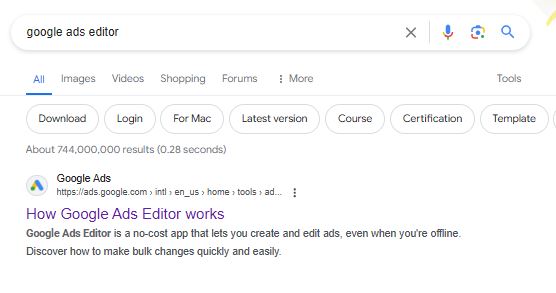
برای دانلود گوگل ادز ادیتور، ابتدا عبارت “Google Ads Editor” را در موتور جستجوگر گوگل جستجو کنید. سپس بر روی اولین لینک که نمایش داده میشود کلیک کنید تا به صفحه گوگل ادز هدایت شوید.
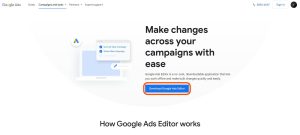
حال با کلیک بر روی گزینه“Download Google Ads Editor”، این ابزار را دانلود کرده و آن را نصب کنید.
بعد از دانلود به عنوان یک نکته مهم باید توجه داشته باشید که گوگل ادز ادیتور تنها برای دسکتاپ و مک عرضه شده پس امکان استفاده از آن در سیستم عامل های اندروید و iOS وجود ندارد.همچنین، بعد از دانلود گوگل ادز ادیتور به یاد داشته باشید که برای ثبتنام و ورود به این برنامه، به دلایلی خاص، امکان استفاده از آدرس آیپی ایران ممکن نیست.
پس برای ورود به حساب کاربری خود، باید از پروکسیهای مناسب استفاده کنید. بعد وارد شدن به گوگل ادز ادیتور باید با جیمیلی که به اکانت های گوگل ادز مدنظر شما دسترسی دارد وارد شده تا بتوانید تغییرات لازمه را برای کمپین ها و ادگروپ ها اعمال کنید.
کار با نرم افزار
ورود به حساب گوگل ادز ادیتور و اضافه کردن اکانت ها
برای اضافه کردن حساب ها در گوگل ادز ادیتور، کافی است در بالای صفحه، سمت چپ، روی گزینه “Account” کلیک کنید و سپس گزینه “Add” را انتخاب کنید. سپس از شما خواسته میشود که جیمیل خود را وارد کنید و فرآیند را با تأیید گوگل ادامه دهید.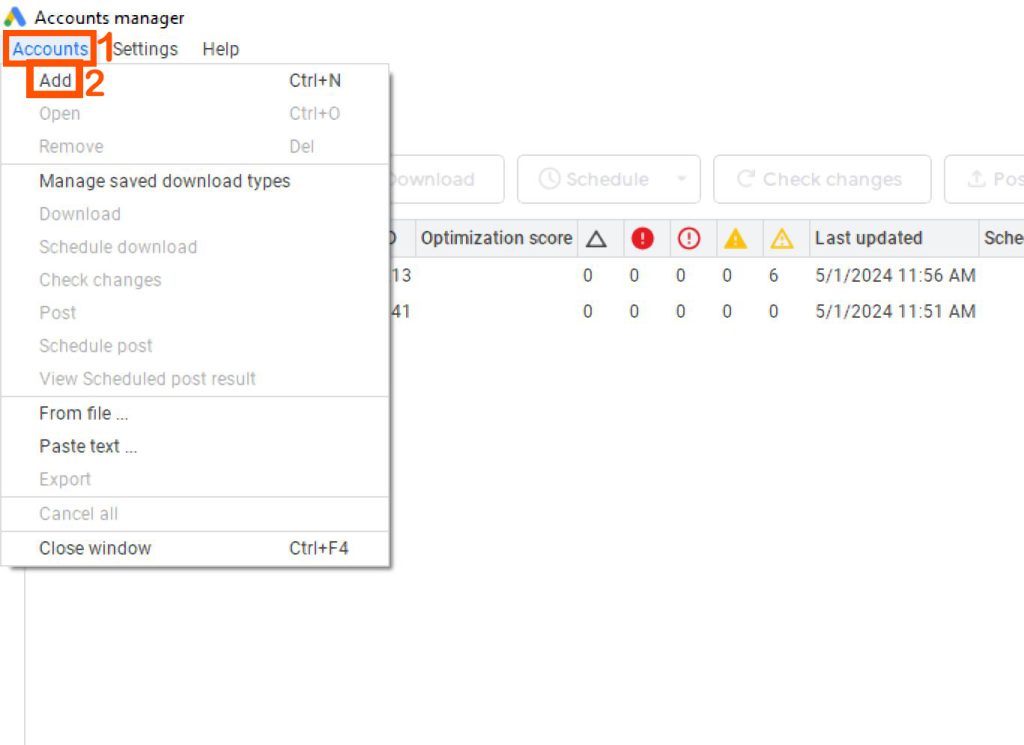
حال شما باید اطلاعات حساب Gmail خود را، شامل نام کاربری و رمز عبور، وارد کنید. سپس شما باید از طریق گوگل وریفای شده و وارد اکانت شوید.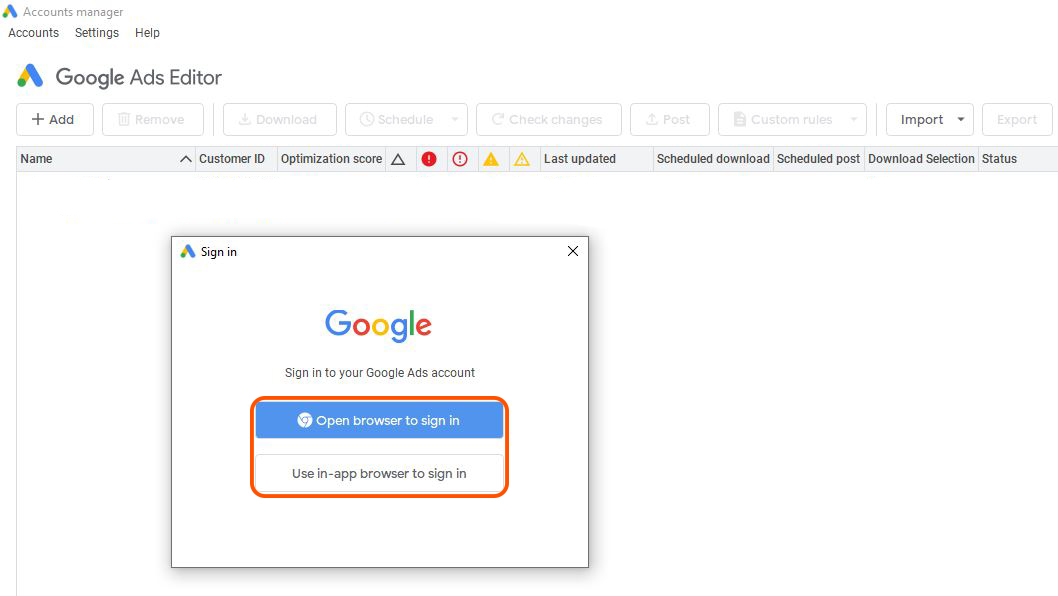
پس از تأیید ، تصویر زیر برای شما نمایش داده میشود و شما میتوانید حساب گوگل ادز مورد نظر خود را انتخاب کنید.
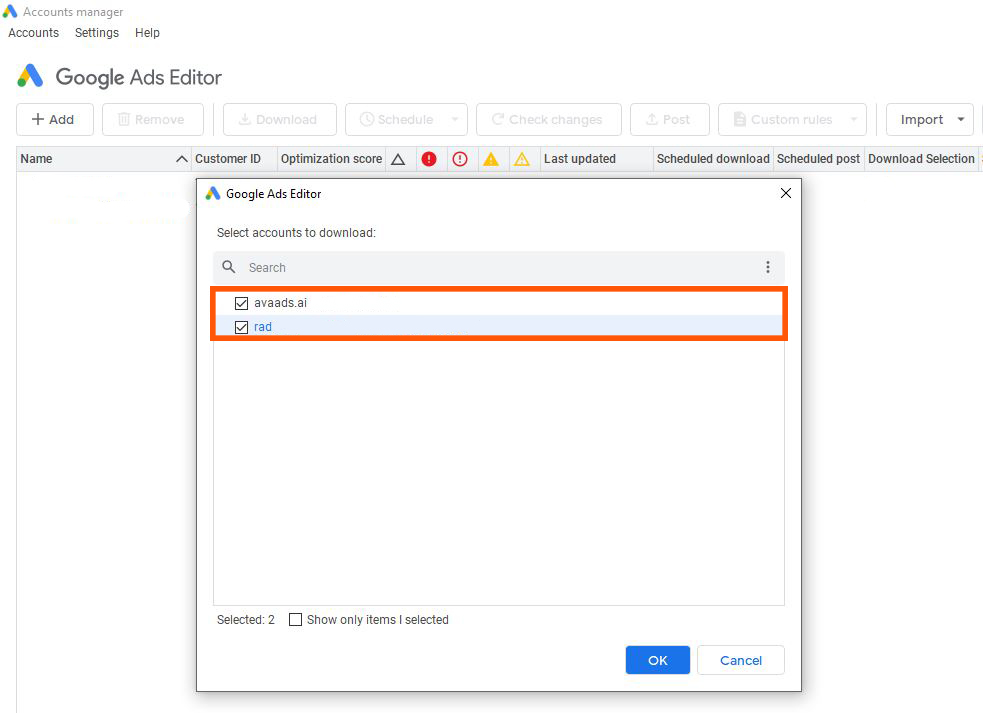
دانلود حساب های گوگل ادز
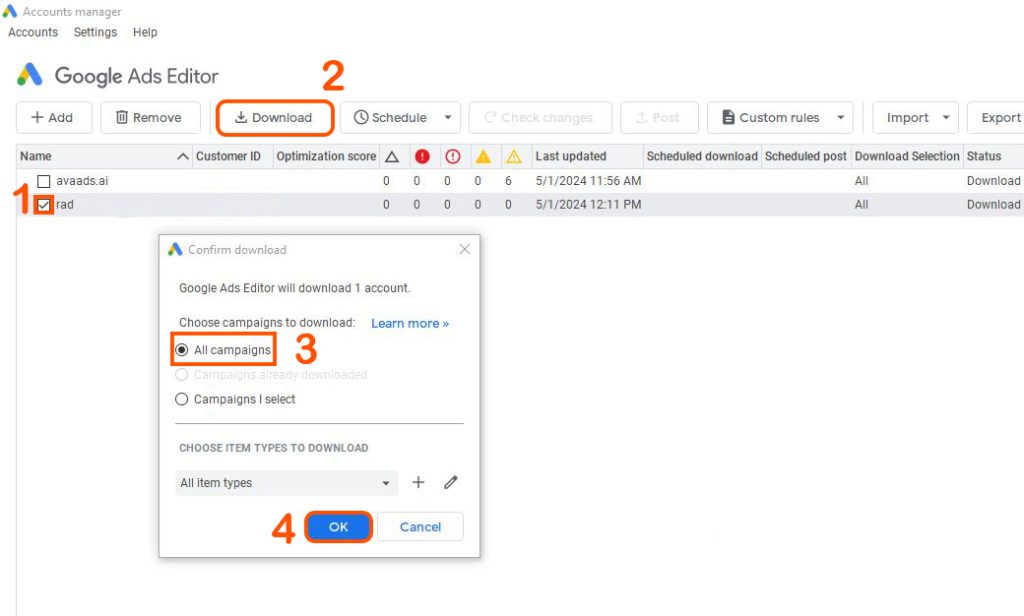
در این قسمت منظور از دانلود حسابهای گوگل ادز، استخراج حسابهای گوگل ادز از سایت و انتقال آنها به گوگل ادزادیتور میباشد. این فرآیند دانلود، اطلاعات حسابها را بهروز میکند، زیرا گوگل ادز ادیتور در یک فضای آفلاین فعالیت میکند.
این عملیات موجب بهروزرسانی سریع اطلاعات و آمارهای حسابها میشود و امکان بهبود عملکرد آنها را فراهم میکند.
شما ابتدا اکانت مورد نظر خود را انتخاب کنید و سپس بر روی گزینه “download” کلیک کنید و در صورت صلاح دید کل کمپین ها را به روز کنید.
ویرایش کمپین ها
در گوگل ادز ادیتور، شما میتوانید هم به صورت جداگانه هر کمپین را ویرایش کنید و همچنین امکان ویرایش گروهی کمپینها را دارید که اطلاعات مورد نیاز خود را، مانند نام کمپین، بودجه، بید استراتژی ، نوع کمپین و غیره را برای کمپینها تغییر دهید.
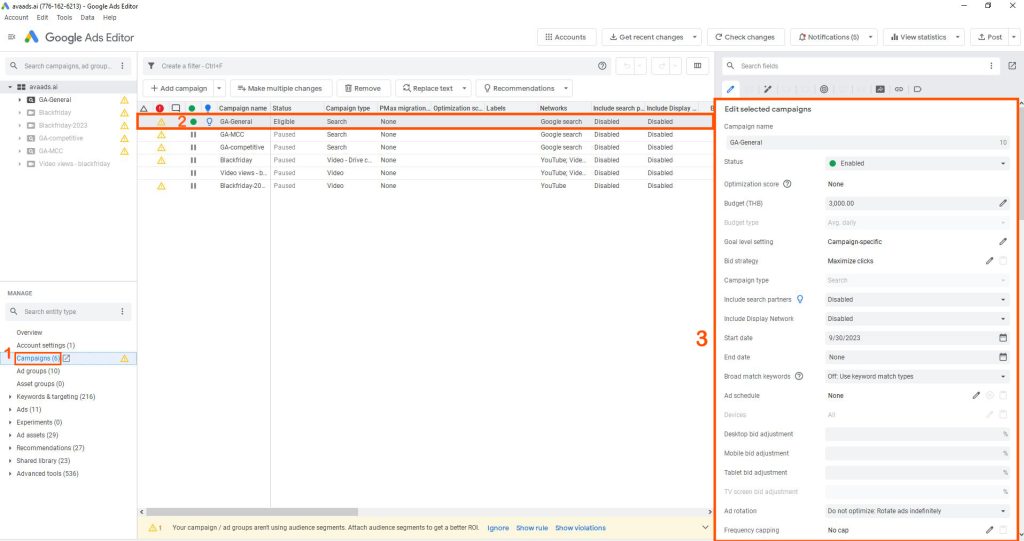
برای تغییر کمپینها به صورت جداگانه، میتوانید با استفاده از پنل سمت راست، تغییرات مورد نیاز را برای هر یک از کمپینها اعمال کنید. این پنل، امکانات بسیاری را برای انجام تغییرات در کمپینها فراهم میکند، همانطور که در تصویر زیر مشاهده میشود.این نرم افزار به شما کمک میکنند تا بهبودی در بهینهسازی و تغییر اطلاعات خود داشته باشید و قدمی موثر در بهبود عملکرد کمپینهایتان بردارید.
ابتدا بر روی “Campaign” در سمت چپ کلیک کرده تا کمپین ها را به شما نمایش دهد و شما کمپین مورد نظر خود را انتخاب کنید و با استفاده از امکاناتی که جدول سمت راست به شما داده کمپین ها را به صورت جداگانه به راحتی ویرایش کنید.
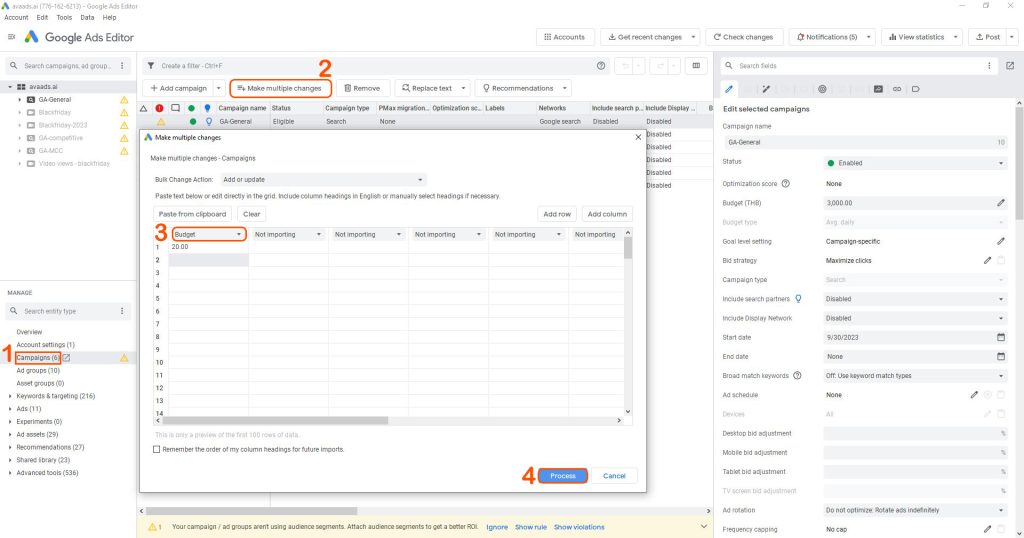
برای اعمال تغییرات به صورت یکجا و همزمان در چندین کمپین، می توانید طبق تصویر زیر پیش بروید. با انتخاب موضوع مورد نظر در عنوان ستونها، میتوانید ویرایشهای موردنظر را انجام دهید و تغییرات را به همه کمپینهای انتخاب شده اعمال کنید. این ابزار اجازه میدهد که به سرعت و به صورت یکجا تغییرات لازم را اعمال کرده و به بهبود عملکرد کمپینهای خود بپردازید.
برای ویرایش یکجا کمپین ها شما باید همانند ویرایش جداگانه باید بر روی گزینه “Campaign” کلیک کنید در مرحله بعد روی گزینه “make multiple changes” کنید در اینجا پنجره ای برای شما باز می شود که می توانید به کمپین های خود اطلاعات تازه ای بدهید یا اطلاعات مد نظر خود را حذف کنید. در هر ستون شما میتوانید اطلاعاتی را که میخواهید اضافه یا حذف کنید را انتخاب کرده و آن ها را به صورت یکجا ویرایش کنید
دانلود کمپین ها و ادگروپ ها با فرمت اکسل
شما در پنل گوگل ادز ادیتور می توانید کمپین ها، اد گروپ و… را در فرمت اکسل دانلود کنید.
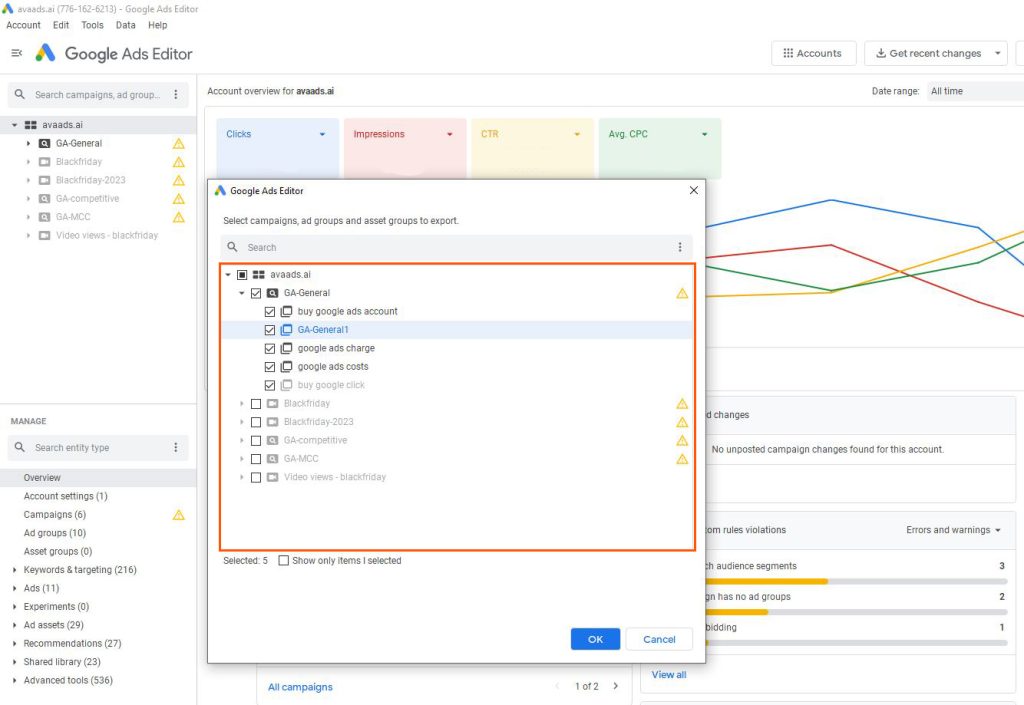
همانطور که در عکس میبینید در ابتدا شما باید گزینه “Account” را در بالا سمت چپ انتخاب کرده و سپس گزینه “Export” را انتخاب کنید در این قسمت شما میتوانید هر کدام از اطلاعاتی که می خواهید را به صورت اکسل دریافت کنید ولی ما در اینجا فقط کمپین ها و ادگروپ ها را می خواهیم پس “export selected campaigns, ad groups and asset groups” را انتخاب کنید.

طبق تصویر زیر پنجره ای برای شما باز می شود که شما می توانید کمپین های مورد نظر خود را انتخاب کرده و آن ها را با فرمت اکسل دانلود کنید
اضافه کردن کیورد
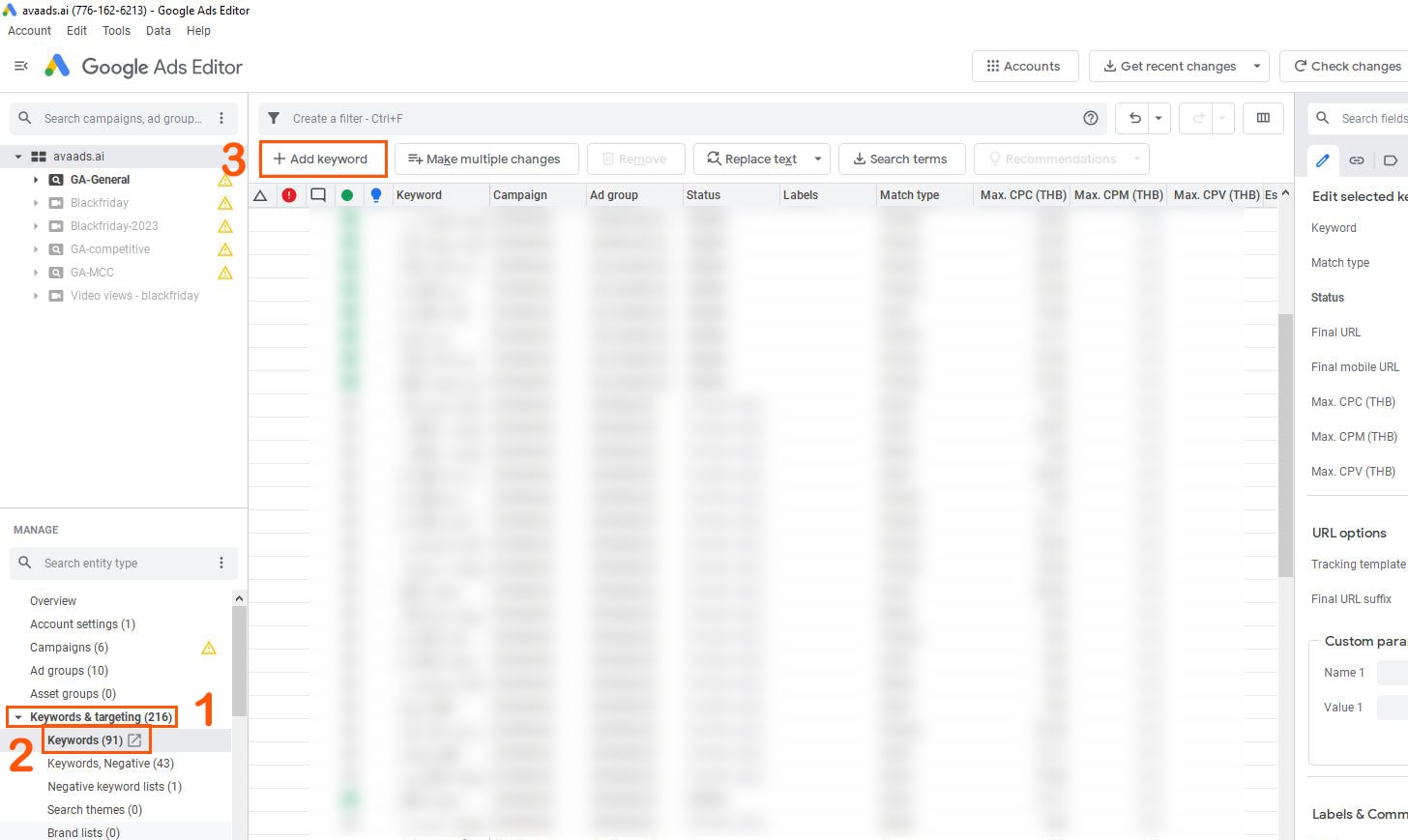
برای اضافه کردن کیوردها در گوگل ادز، ابتدا باید بر روی “Keyword & Targeting” کلیک کنید و به صورت خودکار کیوردهای موجود برای کمپین نمایش داده میشود. سپس برای اضافه کردن کلمه کلیدی روی “Add Keyword” کلیک کنید
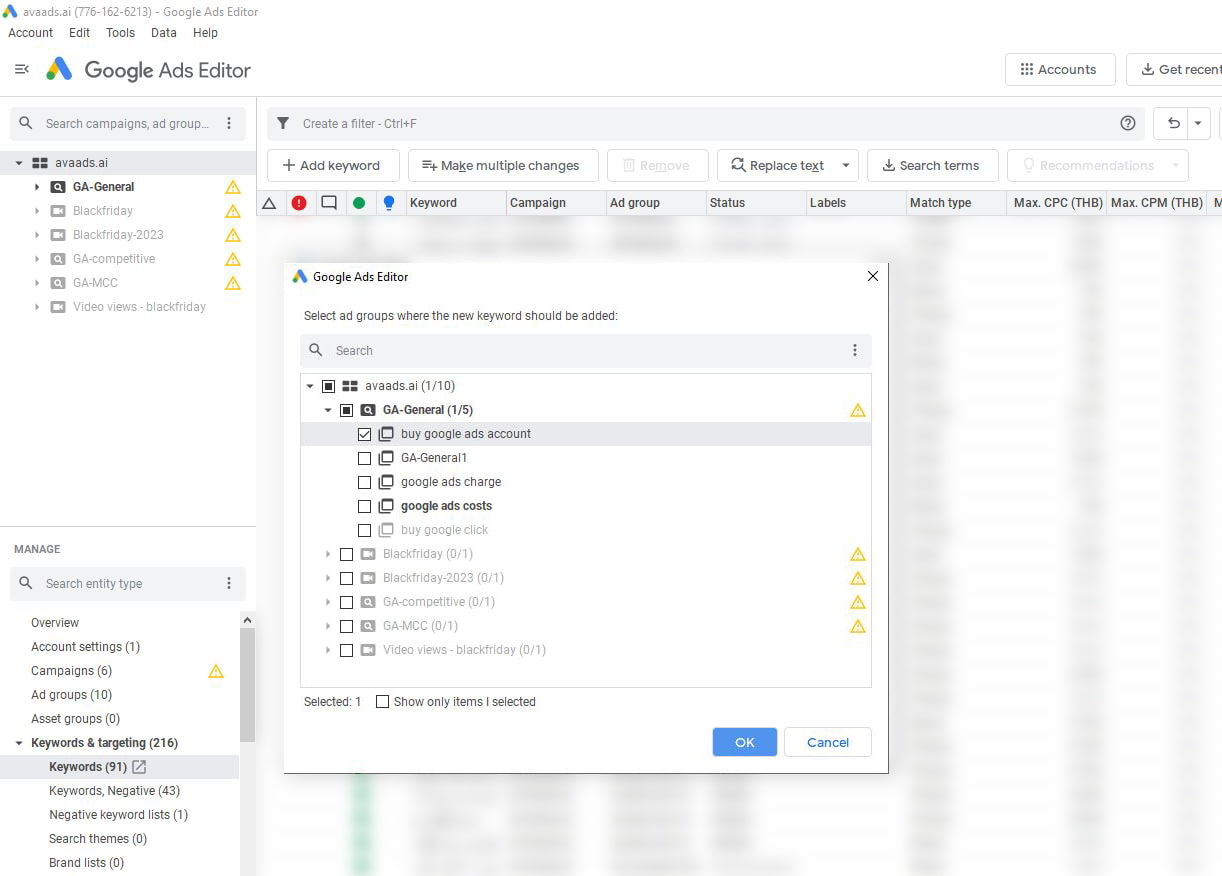
در مرحله بعد، یک پنجره برای شما باز میشود و شما باید کمپینی را که میخواهید به آن کلمه کلیدی را اضافه کنید انتخاب کنید.
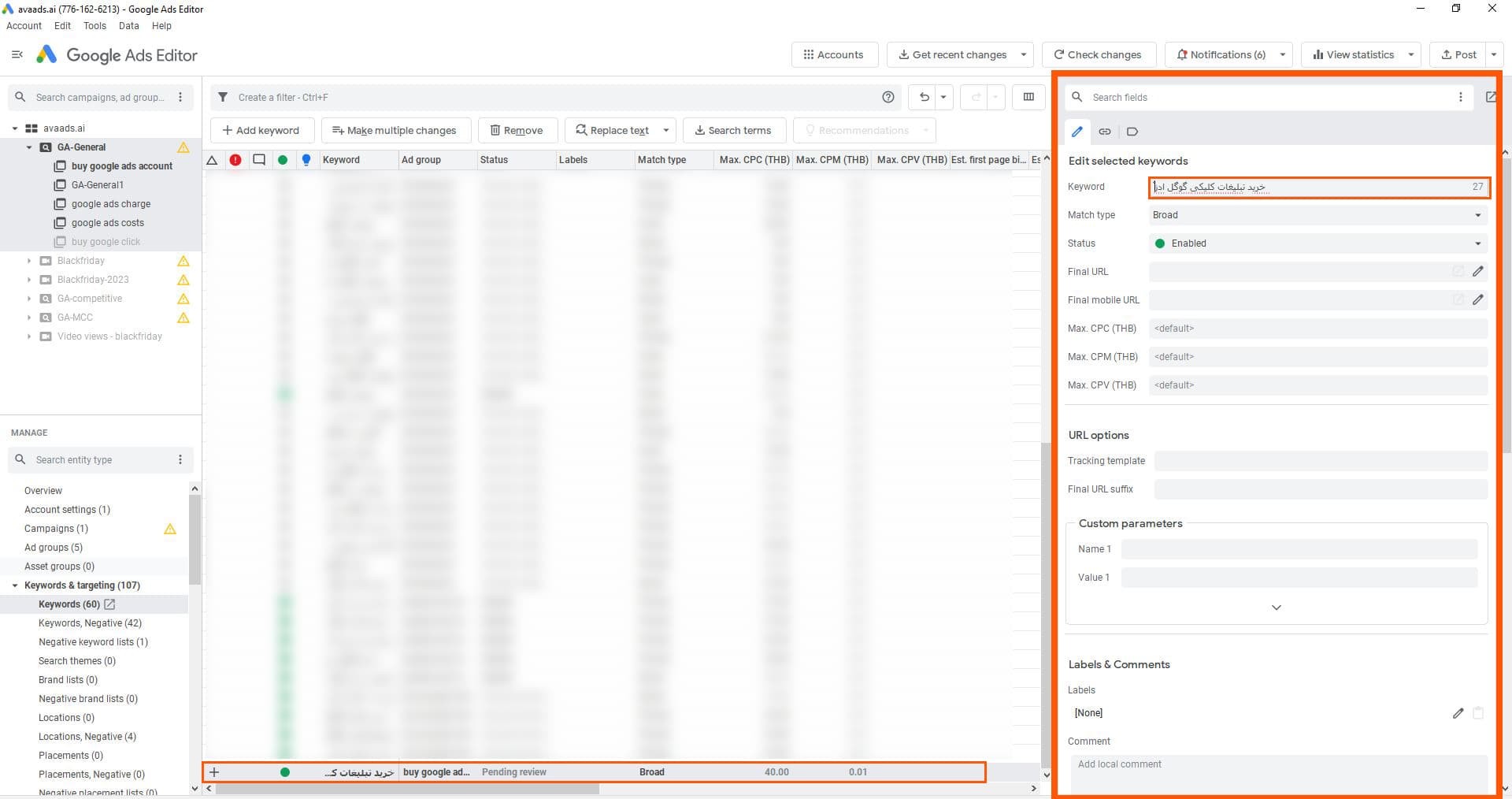
حال برای شما یک ردیف در آخر صفحه ایجاد شده است. بر روی آن کلیک کنید و با استفاده از پنل در سمت راست، میتوانید کلمه کلیدی را اضافه کنید و تنظیمات مربوط به آن را انجام دهید.
خصوصیات منحصر به فرد گوگل ادز ادیتور که گوگل ادز از آنها استفاده نمی کنند؟
1. ذخیره تغیرات و داشتن نسخه تغییرات قبلی
بارها و بارها احتمالاً تجربه کردهاید که تغییراتی در فایلهای خود اعمال کرده و بعداً نیاز به بازگشت به نسخه قبل داشته باشید. به عنوان مثال، فرض کنید یک عکس را در فتوشاپ ویرایش کرده و آن را ذخیره کردهاید، اما از نسخه قبلی هیچ ذخیرهای ندارید. در گوگل ادز ادیتور، شما میتوانید ورژنهای قبلی را بازیابی کنید تا به آن تغییرات دسترسی پیدا کنید.
2.داشتن راست کلیک
یکی از راحتی های کار با گوگل ادز ادیتور داشتن راست کلیک است که قابلیت هایی زیادی را مانند کپی(copy)، برداشتن (cut)، گذاشتن (paste) و … را به شما میدهد تا راحت ویرایش ها را انجام دهید
3. بک آپ از ادز ها
بکآپ گرفتن از ادز ها در گوگل ادز ادیتور یک مرحله بسیار حیاتی است که به شما کمک میکند از اطلاعات و تنظیمات حساب کاربری خود در این پلتفرم حفاظت کنید. با گرفتن بکآپ، شما مطمئن میشوید که در صورت بروز هرگونه مشکلات یا از دست رفتن اطلاعات، قادر به بازگردانی حساب کاربری و تنظیمات خود هستید. برای این کار، میتوانید از قابلیتهای موجود در پنل کنترل گوگل ادز ادیتور استفاده کنید. این قابلیتها به شما اجازه میدهند فایلهایی را که حاوی اطلاعات حساب کاربری شما هستند، دانلود کنید. همچنین، میتوانید از سرویسهای ذخیره سازی ابری یا روشهای دیگری برای ذخیره کردن این فایلها استفاده کنید تا در صورت نیاز، به راحتی به آنها دسترسی داشته باشید و حساب کاربری خود را بازیابی کنید.

4.کپی کردن حساب گوگل ادز و ادگروپ و کمپین ها
اگر از دلایلی مانند تغییر اکانت یا به دلیل مسائلی مثل تعلیق حساب، شما دیگر نمیتوانید از حساب گوگل ادز خود برای ادامه تبلیغات استفاده کنید، میتوانید کپیهای کمپینها و گروههای تبلیغاتی را وارد حساب جدید خود کنید. این به شما امکان میدهد تا بدون از دست دادن دادهها و پیشرفتهای تبلیغاتی خود، از طریق حساب جدید خود ادامه دهید.
همانطور که در تصویر زیر مشاهده میکنید برای کپی کردن اد گروپهای یک کمپین، ابتدا باید ادگروپهای مورد نظر را انتخاب کنید. در صورتی که بیش از یک ادگروپ وجود دارد، با نگهداشتن دکمه “Ctrl”، ادگروپهای مورد نظر را انتخاب کرده و با کلیک راست بر روی آنها، گزینه کپی را انتخاب کنید.
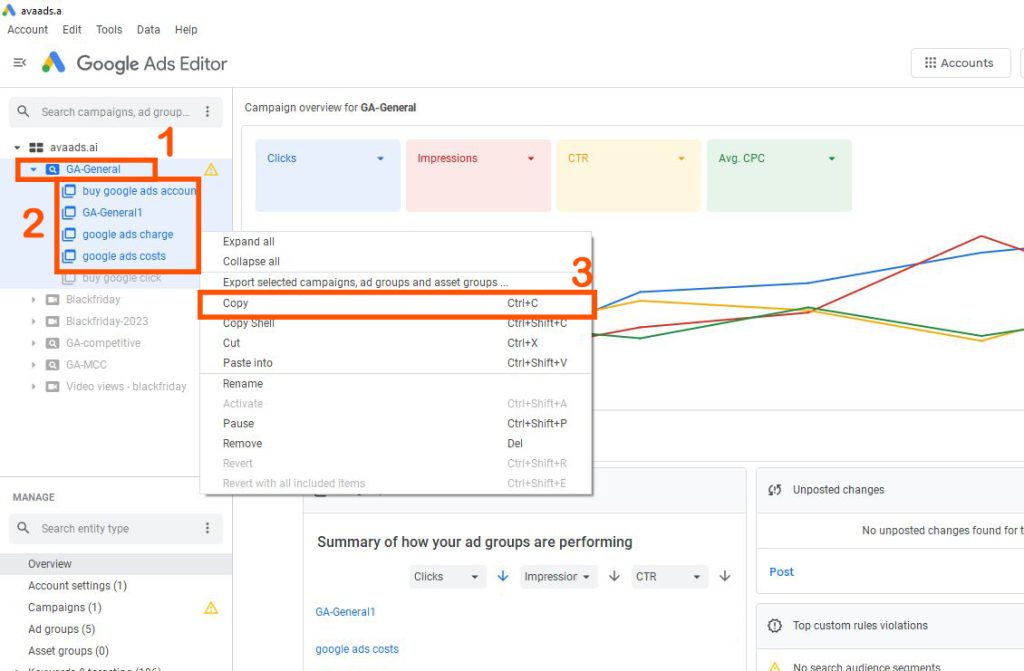
در گام دوم شما به اکانتی می روید که می خواهید اد گروپ ها را در آن قرار بدهید و بر روی کمپین مورد نظر خود در این اکانت کلیک راست کرده و گزینه “Paste into” را انتخاب کنید
همانطور که در تصویر آخر می بینید ادگروپ ها در کمپین ها کپی شده اند

مهمترین ویژگیهای گوگل ادز ادیتور
قدرت اصلی این ابزار در مجموعهای از ویژگیهاست که مدیریت انبوه را ممکن میکند. ویرایش دستهجمعی (Bulk Edit) به شما اجازه میدهد صدها آگهی یا کلمه کلیدی را همزمان تغییر دهید، بدون اینکه نیاز باشد وارد هرکدام بهصورت جداگانه شوید. امکان آپلود و دانلود فایل CSV نیز یکی دیگر از قابلیتهای کلیدی است؛ میتوانید دادههای کمپین را در اکسل ویرایش کرده و مستقیماً در نرمافزار بارگذاری کنید. علاوه بر این، پشتیبانی از استراتژیهای قیمتگذاری هوشمند به شما کمک میکند بدون صرف زمان زیاد، بهترین پیشنهاد قیمت را برای هر مزایده تنظیم کنید؛ برای درک عمیقتر این موضوع، مطالعه استراتژیهای قیمتگذاری خودکار در گوگل ادز توصیه میشود.
مدیریت کلمات کلیدی و گروههای تبلیغاتی
در گوگل ادز ادیتور میتوانید تمام کلمات کلیدی، گروههای تبلیغاتی و انواع انطباق (Match Type) را در یک نمای واحد ببینید و مقایسه کنید. این نمای یکپارچه باعث میشود متوجه شوید کدام کلمات کلیدی انطباق گسترده دارند و ممکن است باعث نمایش تبلیغ برای جستوجوهای نامرتبط شوند. همچنین میتوانید از قابلیت درج خودکار کلمه کلیدی در متن آگهی استفاده کنید تا تبلیغات شخصیسازیشدهتری نمایش داده شود؛ جزئیات این تکنیک در مقاله درج خودکار کلمات کلیدی در گوگل ادز توضیح داده شده است.
مشاهده آمار و تغییرات اخیر (View Statistics)
یکی از قابلیتهای محبوب کاربران حرفهای، بخش «View Statistics» است که امکان مشاهده عملکرد کمپینها را در ادیتور فراهم میکند، بدون نیاز به باز کردن پنل وب. در کنار آن، بخش «Get Recent Changes» فهرستی از تمام تغییرات اعمالشده در یک بازه زمانی مشخص را نمایش میدهد که برای بررسی اشتباهات احتمالی یا ردیابی عملکرد تیم بسیار کاربردی است. این دادهها زمانی ارزشمندتر میشوند که آنها را در کنار متریکهایی مانند اد رنک در گوگل ادز چیست؟ تحلیل کنید تا تصویر کاملتری از دلیل نمایش یا عدم نمایش تبلیغ به دست آورید.
مزایای استفاده از گوگل ادز ادیتور برای کسبوکارها
مزیت اصلی این ابزار، صرفهجویی چشمگیر در زمان مدیریت کمپینهای بزرگ است؛ کاری که در پنل وب ممکن است ساعتها طول بکشد، در ادیتور در چند دقیقه انجام میشود. مزیت دوم، کاهش خطای انسانی است، چون امکان مشاهده و مقایسه همزمان چند کمپین، احتمال از قلم افتادن تغییرات را کاهش میدهد. مزیت سوم، امکان بازگشت به نسخه قبلی پیش از آپلود نهایی است که ریسک اشتباهات پرهزینه، مانند تغییر ناخواسته بودجه یا حذف اشتباهی کلمات کلیدی، را از بین میبرد. در نهایت، این ابزار به تیمها اجازه میدهد پیش از اعمال تغییرات روی حساب واقعی، سناریوهای مختلف را آزمایش کنند و تنها نسخه نهایی و بررسیشده را آپلود کنند، که مستقیماً روی کاهش هزینه تبلیغات گوگل ادز اثر میگذارد.
اشتباهات رایج در استفاده از گوگل ادز ادیتور
اولین و رایجترین اشتباه، فراموش کردن «Get Recent Changes» پیش از شروع ویرایش است؛ اگر این کار را انجام ندهید، ممکن است روی نسخه قدیمی کار کنید و تغییرات اخیر همکارتان یا خودتان در پنل وب نادیده گرفته شود. اشتباه دوم، آپلود عجولانه تغییرات بدون بررسی نهایی است که میتواند منجر به فعال شدن ناخواسته کمپینهای غیرفعال یا تغییر بودجه چند کمپین بهطور همزمان شود. اشتباه سوم، نادیده گرفتن هشدارهای نرمافزار (مانند تداخل کلمات کلیدی منفی) پیش از آپلود نهایی است. اشتباه چهارم، عدم هماهنگی بین اعضای تیمی است که همزمان روی یک اکانت کار میکنند؛ بدون هماهنگی، احتمال بازنویسی تغییرات یکدیگر بالا میرود. اگر پس از این اشتباهات با کاهش نمایش تبلیغات مواجه شدید، مقاله چرا تبلیغات گوگل ادز نمایش داده نمیشود؟ میتواند به شناسایی دلیل کمک کند.
گوگل ادز ادیتور و خدمات مدیریت حرفهای گوگل ادز
گوگل ادز ادیتور ابزاری قدرتمند است، اما نتیجه واقعی آن به استراتژی پشت آن بستگی دارد؛ صرفاً سریعتر تغییر دادن کمپینها بدون تحلیل درست داده، هزینه را کاهش نمیدهد. اینجاست که تفاوت بین «استفاده از یک ابزار» و «داشتن یک سیستم بهینهسازی حرفهای» مشخص میشود. تیم آوا ادز از همین ابزار برای مدیریت آفلاین و سریع کمپینهای مشتریان استفاده میکند، اما تصمیمات کلیدی مانند تخصیص بودجه، انتخاب استراتژی مزایده و ساختار گروههای تبلیغاتی را بر اساس تحلیل داده و تجربه اجرای کمپینهای واقعی میگیرد. اگر مدیریت حساب گوگل ادز شما شامل چند اکانت است، بررسی گزینه اکانت مدیر گوگل ادز میتواند فرآیند نظارت و ادیتور را سادهتر کند.
نتیجهگیری
مدیریت حرفهای کمپینهای گوگل ادز نیازمند ابزار درست و استراتژی درست، هر دو با هم است.
نکات کلیدی این مقاله را میتوانید اینگونه جمعبندی کنید:
- گوگل ادز ادیتور ابزاری رایگان برای مدیریت آفلاین و سریع کمپینهاست، نه جایگزین کامل داشبورد وب.
- برای آژانسها، فریلنسرها و مدیران چند اکانت، این ابزار صرفهجویی زمانی قابلتوجهی ایجاد میکند.
- ویژگیهایی مانند ویرایش گروهی، آپلود CSV و مشاهده تغییرات اخیر، دقت کار را افزایش میدهند.
- استفاده نادرست یا عجولانه از این ابزار میتواند اشتباهات پرهزینهای مانند تغییر ناخواسته بودجه ایجاد کند.
- ابزار بهتنهایی نتیجه نمیدهد؛ نتیجه واقعی از ترکیب ابزار درست با استراتژی دادهمحور به دست میآید.
اگر میخواهید بدون درگیر شدن با جزئیات فنی نرمافزار، صرفاً نتیجه واقعی —یعنی افزایش نرخ تبدیل و کاهش هزینه هر کلیک— را ببینید، تیم آوا ادز آماده است تا مدیریت کامل کمپینهای گوگل ادز و یوتیوب شما را بر عهده بگیرد و گزارش شفاف عملکرد را در اختیارتان بگذارد.
همچنین اگر به دنبال شروع سریعتر تبلیغات هستید، خرید اکانت گوگل ادز یکی از مسیرهایی است که تیم ما آن را بهصورت آماده و بهینهشده ارائه میدهد.
سوالات متداول
۱. آیا گوگل ادز ادیتور رایگان است؟ بله، این نرمافزار بهطور کامل رایگان است و مستقیماً توسط گوگل ارائه میشود.
۲. آیا میتوان از گوگل ادز ادیتور روی گوشی استفاده کرد؟ خیر، این ابزار فقط برای نسخه دسکتاپ (ویندوز و مک) طراحی شده و نسخه موبایل ندارد.
۳. تفاوت اصلی گوگل ادز ادیتور با داشبورد وب چیست؟ ادیتور برای ویرایش سریع و گروهی آفلاین طراحی شده، در حالی که داشبورد وب برای گزارشگیری، تحلیل بصری و مدیریت صورتحساب مناسبتر است.
۴. آیا استفاده از گوگل ادز ادیتور در ایران محدودیت دارد؟ مرحله دانلود اولیه ممکن است نیاز به IP خارج از ایران داشته باشد، اما پس از نصب، استفاده روزمره از آن معمولاً بدون مشکل خاصی انجام میشود.
۵. بعد از اعمال تغییرات در ادیتور، چطور آنها را روی گوگل ادز آپلود کنیم؟ پس از اتمام ویرایش، با کلیک روی گزینه Post، تغییرات بررسی و در صورت تأیید، مستقیماً به اکانت آنلاین گوگل ادز شما ارسال میشوند.